Lightroom Presets installieren: Die komplette Anleitung für Classic, CC und Mobile
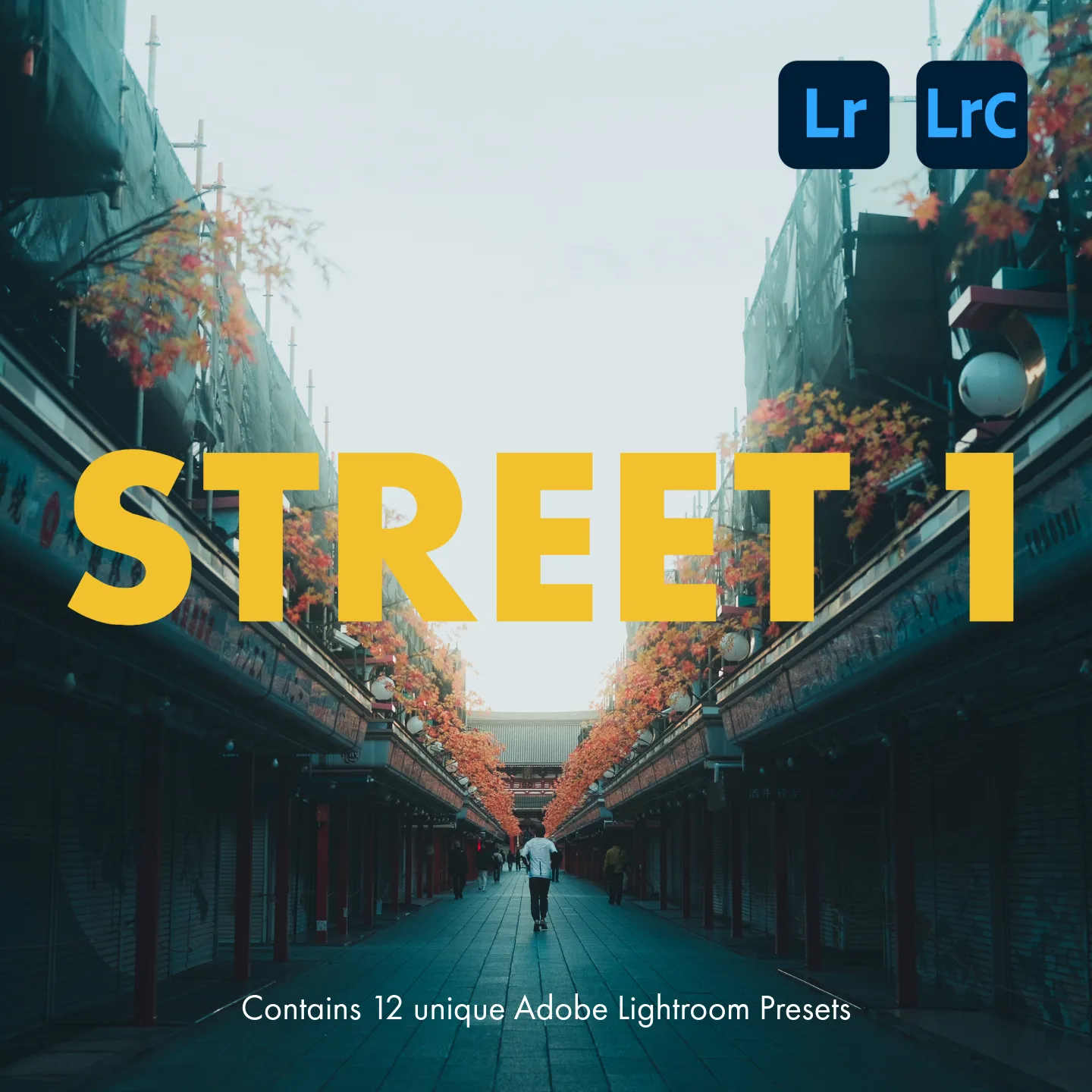
Du hast dir ein neues Preset-Pack gekauft oder kostenlose Presets heruntergeladen, und jetzt liegen da ein Dutzend .xmp-Dateien auf deinem Rechner, mit denen Lightroom erstmal nichts anfangen will? Keine Sorge: Lightroom Presets installieren dauert keine zwei Minuten. In Lightroom Classic importierst du Presets über Datei → Entwicklungsprofile und -Presets importieren, in Lightroom CC über Datei → Profile und Presets importieren. Danach findest du alles im Presets-Bedienfeld und kannst die Looks mit einem Klick anwenden.
Diese Anleitung ist für alle geschrieben, die ihre Presets zum Laufen bringen wollen, egal ob du gerade dein erstes Preset-Pack gekauft hast oder einfach nur vergessen hast, wo der Import-Dialog steckt. Ich zeige dir Schritt für Schritt, wie der Import in Adobe Lightroom Classic, Adobe Lightroom (früher Lightroom CC) und Lightroom Mobile funktioniert, wie du die Presets danach sinnvoll anpasst und was du tust, wenn sie partout nicht auftauchen wollen.
Kurz & knapp: das Wichtigste in 30 Sekunden
- Lade das Preset-Pack als ZIP-Datei herunter und entpacke es.
- Lightroom Classic: Entwickeln-Modul öffnen → Datei → Entwicklungsprofile und -Presets importieren → alle .xmp-Dateien auswählen. Alternativ: im Presets-Bedienfeld auf das +-Symbol klicken.
- Lightroom CC: Bild auswählen → Datei → Profile und Presets importieren → alle .xmp-Dateien auswählen.
- Lightroom Mobile: Presets einmal in Lightroom CC (Desktop) importieren; sie synchronisieren sich automatisch auf dein Handy.
- Wichtig: Wirklich alle .xmp-Dateien auswählen, sonst funktionieren abhängige Presets eventuell nicht wie gedacht.
Inhaltsverzeichnis
- Was sind Lightroom Presets eigentlich?
- Vorbereitung: Preset-Pack herunterladen und entpacken
- Presets in Lightroom Classic installieren
- Presets in Lightroom CC importieren
- Presets in Lightroom Mobile nutzen
- Presets anwenden und richtig anpassen
- Häufige Probleme und ihre Lösungen
- FAQ: Häufige Fragen zur Preset-Installation
- Fazit: In zwei Minuten zum eigenen Look
Was sind Lightroom Presets eigentlich?
Ein Preset (auf Deutsch: Vorgabe oder Entwicklungs-Preset) ist eine gespeicherte Sammlung von Bearbeitungseinstellungen. Statt Belichtung, Kontrast, Farbtemperatur und Tonwerte bei jedem Bild einzeln zu justieren, klickst du einmal auf ein Preset, und Lightroom wendet alle gespeicherten Werte auf einen Schlag an. Das spart Zeit und sorgt für einen konsistenten Look über eine ganze Bilderserie hinweg.
Aktuelle Lightroom-Versionen speichern Presets im Format .xmp. Das ältere Format .lrtemplate stammt aus Versionen vor Lightroom Classic 7.3 (April 2018) und wird beim Import automatisch konvertiert. Wenn du heute ein Preset-Pack kaufst, bekommst du praktisch immer .xmp-Dateien, oft gebündelt in einer ZIP-Datei.
Übrigens: Viele moderne Preset-Packs enthalten neben Presets auch Profile. Ein Preset legt die Position der Regler fest, ein Profil wirkt dagegen wie ein Farbfilter, der vor allen Reglern sitzt. Gute Packs kombinieren beides: Das Profil liefert den Grundlook, das Preset die Feinabstimmung. Beide installierst du über denselben Import-Dialog. Du musst also nichts Besonderes beachten.
Vorbereitung: Preset-Pack herunterladen und entpacken
Bevor Lightroom ins Spiel kommt, brauchst du die Preset-Dateien auf deinem Rechner. Nach dem Kauf eines Preset-Packs erhältst du in der Regel eine E-Mail mit dem Download-Link. Kostenlose Presets lädst du direkt von der Website des Anbieters.
So gehst du vor:
- ZIP-Datei herunterladen und an einem Ort speichern, den du wiederfindest, zum Beispiel in einem Ordner „Lightroom Presets“ in deinen Dokumenten.
- ZIP-Datei entpacken: Unter Windows per Rechtsklick → „Alle extrahieren“, auf dem Mac per Doppelklick.
- Inhalt prüfen: Im entpackten Ordner sollten mehrere .xmp-Dateien liegen, pro Preset eine Datei, dazu eventuell Profil-Dateien.
Tipp: Lightroom Classic kann ZIP-Archive auch direkt importieren, ohne dass du sie vorher entpackst. Beim Entpacken hast du aber die bessere Kontrolle und stellst sicher, dass du wirklich alle enthaltenen Dateien auswählst. Genau das ist bei Packs wichtig, in denen Presets auf gemeinsamen Profilen aufbauen: Fehlt eine Datei, kann der Look verfälscht werden.
Presets in Lightroom Classic installieren
Lightroom Classic ist die Desktop-Version mit Katalog. Hier landen die importierten Presets im Presets-Bedienfeld auf der linken Seite des Entwickeln-Moduls. Es gibt zwei gleichwertige Wege.
Weg 1: Über das Datei-Menü
- Starte Lightroom Classic und wechsle oben rechts in den Tab „Entwickeln“.
- Klicke in der Menüleiste auf Datei → Entwicklungsprofile und -Presets importieren….
- Navigiere im Dialog zu dem Ordner, in dem du die ZIP-Datei entpackt hast.
- Wähle alle enthaltenen .xmp-Dateien aus (Tastenkombination Strg+A bzw. Cmd+A) und bestätige mit „Importieren“.
- Fertig! Die Presets erscheinen als eigene Gruppe im Presets-Bedienfeld links.
Weg 2: Über das +-Symbol im Presets-Bedienfeld
- Öffne das Entwickeln-Modul.
- Klicke im Presets-Bedienfeld links oben auf das +-Symbol.
- Wähle „Presets importieren…“.
- Wähle wieder alle .xmp-Dateien (oder direkt die ZIP-Datei) und bestätige.
Beide Wege führen zum selben Ergebnis. Der zweite ist minimal schneller, der erste zuverlässiger, wenn du neben Presets auch Profile importierst.
Wichtig bei beiden Wegen: Wähle immer alle .xmp-Dateien des Packs aus. Viele Packs, etwa solche mit einem Basis-Preset und mehreren Varianten, nutzen ein gemeinsames Kameraprofil als Fundament. Wählst du nur einzelne Dateien aus, fehlt unter Umständen genau dieses Fundament, und die Presets funktionieren nicht wie vom Ersteller gedacht.
Alternative: Presets manuell in den Ordner kopieren
Falls der Import-Dialog einmal streikt, gibt es einen manuellen Weg über den Dateipfad:
- Öffne in Lightroom Classic die Voreinstellungen (Windows: Bearbeiten → Voreinstellungen; Mac: Lightroom Classic → Einstellungen).
- Wechsle in den Tab „Presets“ und klicke auf „Lightroom-Entwicklungspresets einblenden“.
- Es öffnet sich der Ordner CameraRaw/Settings. Kopiere die entpackten .xmp-Dateien (oder den kompletten Preset-Ordner) hier hinein.
- Starte Lightroom Classic neu. Die Presets erscheinen im Bedienfeld.
Offizielle Adobe-Anleitung: Presets in Lightroom Classic: FAQ
Presets in Lightroom CC importieren
Die Cloud-Version (sie hieß lange „Lightroom CC“ und heißt heute offiziell nur noch „Lightroom“) funktioniert etwas anders: Hier gibt es kein Entwickeln-Modul, das Presets-Bedienfeld sitzt auf der rechten Seite. Der Import selbst ist aber genauso simpel:
- Starte Lightroom und wähle ein beliebiges Bild aus, damit die Bearbeitungsansicht aktiv ist.
- Klicke auf Datei → Profile und Presets importieren….
- Navigiere zum Ordner mit den entpackten Dateien.
- Wähle alle .xmp-Dateien aus und bestätige mit „Importieren“.
- Die Presets findest du jetzt im Presets-Bedienfeld rechts, gruppiert nach Preset-Pack.
Auch hier gilt: Alle Dateien auswählen. Gerade bei Packs mit einem Basis-Preset und mehreren Varianten hängen die Looks von den gemeinsamen Profilen ab. Eine unvollständige Auswahl führt zu unvollständigen Ergebnissen.
Alternativ erreichst du den Import auch über das Drei-Punkte-Menü oben im Presets-Bedienfeld rechts → „Presets importieren…“.
Offizielle Adobe-Anleitung: Presets und Profile in Lightroom installieren: FAQ
Presets in Lightroom Mobile nutzen
Auf dem Smartphone oder Tablet hast du zwei Möglichkeiten, wobei die erste deutlich bequemer ist.
Methode 1: Automatische Synchronisation über Lightroom CC (empfohlen)
Wenn du ein Creative-Cloud-Abo hast, musst du auf dem Handy gar nichts importieren:
- Importiere die Presets wie oben beschrieben in Lightroom CC auf dem Desktop. Wichtig: wirklich in Lightroom CC, nicht in Lightroom Classic, denn nur die Cloud-Version synchronisiert Presets.
- Stelle sicher, dass du auf Desktop und Handy mit derselben Adobe-ID eingeloggt bist.
- Öffne die Lightroom-Mobile-App. Nach kurzer Synchronisation erscheinen die Presets automatisch in deinem Presets-Bereich.
Das funktioniert bei neu importierten Presets genauso: Alles, was du in Lightroom CC importierst, landet per Cloud auf deinen Mobilgeräten.
Methode 2: Direkt in der Mobile-App importieren
Ohne Desktop geht es auch. Praktisch, wenn du unterwegs ein Pack kaufst:
- Übertrage die ZIP-Datei (oder die entpackten .xmp-Dateien) auf dein Handy, per E-Mail, Cloud-Dienst oder AirDrop.
- Öffne in der Lightroom-App ein beliebiges Foto. Nur dann erscheint das Presets-Menü.
- Tippe unten auf „Presets“ und dann oben rechts auf das Drei-Punkte-Menü.
- Wähle „Presets importieren“ und navigiere zur Datei.
- Die Presets erscheinen unter „Deine“ → „Benutzer-Presets“.
Je nach App-Version akzeptiert Lightroom Mobile die ZIP-Datei direkt; falls der Import fehlschlägt, entpacke das Archiv vorher (auf Android etwa mit einer Dateimanager-App) und wähle die einzelnen .xmp-Dateien aus.
Offizielle Adobe-Anleitung: Presets in Lightroom Mobile importieren und exportieren
Presets anwenden und richtig anpassen
Installiert ist nicht gleich fertig: Der eigentliche Look entsteht erst in der Anwendung. Ein paar Tipps aus der Praxis:
Der Grundlook per Klick
Wähle ein Bild im Entwickeln-Modul (Classic) bzw. in der Bearbeitungsansicht (CC) und klicke auf das gewünschte Preset. Alle gespeicherten Werte werden sofort angewendet. Schwebst du mit der Maus über einem Preset, zeigt Lightroom dir eine Live-Vorschau, bevor du klickst.
Belichtung und Weißabgleich individuell anpassen
Kein Preset der Welt passt zu 100 % auf jedes Foto, dafür sind Lichtsituation und Kamera zu unterschiedlich. Gut gemachte Packs berücksichtigen das: Manche Ersteller (ich eingeschlossen) lassen die Regler für Grundeinstellungen wie Belichtung und Weißabgleich bewusst unangetastet, damit du genau diese Werte pro Bild feinjustieren kannst, ohne den Stil des Presets zu zerstören. Für noch schnellere Korrekturen enthalten manche Packs zusätzliche „Schnelleinstellungen“, kleine Hilfs-Presets, die nur einen einzelnen Wert verändern.
RAW liefert die besten Ergebnisse
Presets entfalten ihre volle Wirkung mit RAW-Dateien, weil hier der komplette Bildumfang für Farb- und Kontrastanpassungen zur Verfügung steht. Auch JPEGs lassen sich damit bearbeiten, allerdings in eingeschränktem Umfang, und reine Profil-basierte Looks blendet Lightroom bei JPEGs teilweise komplett aus. Wenn du also die Wahl hast: RAW fotografieren.
Varianten als Ausgangspunkt nutzen
Viele Packs sind als System aufgebaut: ein subtiler Basis-Look plus Varianten für bestimmte Stimmungen, etwa wärmer für Sommerabende oder entsättigt für den analogen Film-Look. Such dir die Variante, die zur Szene passt, und verfeinere von dort aus weiter.
Denk an Masken
Der Unterschied zwischen „nettes Bild“ und „Wow-Bild“ liegt oft in der lokalen Bearbeitung, etwa einem abgedunkelten Bildrand oder einem betonten Himmel. Manche Packs bringen dafür eigene Masken-Presets mit. Sie sind als Ausgangspunkt gedacht, den du an dein jeweiliges Foto anpasst.
Häufige Probleme und ihre Lösungen
Fast jedes Installationsproblem lässt sich auf eine Handvoll Ursachen zurückführen. Hier die häufigsten:
Die Presets tauchen nach dem Import nicht auf
Starte Lightroom zuerst einmal neu. Das löst das Problem in den meisten Fällen. Prüfe außerdem, ob du im richtigen Modul bist: In Lightroom Classic erscheinen Presets nur im Entwickeln-Modul, nicht in der Bibliothek.
Nur ein Teil der Presets ist sichtbar
Manche Presets sind nur „teilweise kompatibel“ mit dem ausgewählten Foto, etwa wenn sie Profile enthalten, die für RAW-Dateien gedacht sind, du aber ein JPEG offen hast. In Lightroom Classic kannst du sie einblenden: Voreinstellungen → Presets → „Teilweise kompatible Entwicklungs-Presets einblenden“ aktivieren.
Die Presets sind in einem bestimmten Katalog verschwunden
Wenn du mit mehreren Katalogen arbeitest, prüfe in den Voreinstellungen im Tab „Presets“, ob die Option „Presets mit diesem Katalog speichern“ aktiviert ist. Deaktiviere sie, damit die Presets katalogübergreifend verfügbar sind.
Der Look stimmt nicht mit den Beispielbildern überein
Dann wurden beim Import wahrscheinlich nicht alle .xmp-Dateien ausgewählt. Importiere das Pack einfach noch einmal komplett. Duplikate erkennt Lightroom und aktualisiert die vorhandenen Dateien.
Die ZIP-Datei lässt sich nicht importieren
In Lightroom Classic und CC sollte der Direktimport von ZIP-Archiven funktionieren. Klappt es nicht, entpacke das Archiv und wähle die einzelnen .xmp-Dateien aus. In der Mobile-App gilt dasselbe.
Du nutzt noch eine sehr alte Lightroom-Version
Versionen vor Lightroom Classic 7.3 (vor April 2018) können .xmp-Dateien nicht importieren. In dem Fall brauchst du das alte .lrtemplate-Format. Frag beim Anbieter des Packs nach, ob er es bereitstellt, oder aktualisiere Lightroom.
FAQ: Häufige Fragen zur Preset-Installation
Kann ich die ZIP-Datei direkt importieren, ohne sie zu entpacken?
Ja, in Lightroom Classic und Lightroom CC kannst du im Import-Dialog direkt die ZIP-Datei auswählen. Lightroom entpackt sie automatisch. Trotzdem ist vorheriges Entpacken empfehlenswert: Du siehst alle enthaltenen Dateien und stellst sicher, dass du nichts übersiehst.
Was ist der Unterschied zwischen .xmp und .lrtemplate?
.xmp ist das aktuelle Preset-Format, das Lightroom seit Version 7.3 (April 2018) verwendet. .lrtemplate ist das ältere Format aus Lightroom 4 bis 6 und frühen Classic-Versionen. Beim Import alter .lrtemplate-Dateien konvertiert Lightroom sie automatisch nach .xmp. Umgekehrt funktioniert es nicht.
Funktionieren Lightroom Presets auch mit JPEG-Dateien?
Grundsätzlich ja, aber mit Einschränkungen: Presets, die auf bestimmten Kameraprofilen aufbauen, werden bei JPEGs teilweise ausgeblendet oder wirken schwächer. Für die volle Wirkung solltest du in RAW fotografieren, denn dort steht der komplette Spielraum für Farb- und Kontrastanpassungen zur Verfügung.
Warum sehe ich meine importierten Presets nicht?
Die drei häufigsten Ursachen: Lightroom wurde nach dem Import nicht neu gestartet, die Presets sind nur „teilweise kompatibel“ und werden ausgeblendet, oder die Option „Presets mit diesem Katalog speichern“ ist aktiviert. Der Abschnitt zur Fehlersuche oben führt dich Schritt für Schritt zur Lösung.
Kann ich Presets von Lightroom Classic nach Lightroom CC übertragen?
Ja. Beim ersten Start von Lightroom CC (Desktop) werden vorhandene Classic-Presets automatisch migriert. Nachträglich hinzugekommene Presets importierst du über Datei → Profile und Presets importieren. Sie liegen im Ordner CameraRaw/Settings. Von Lightroom CC aus synchronisieren sie sich dann auch auf deine Mobilgeräte.
Wie viele Presets kann ich installieren?
Es gibt keine feste Obergrenze. Hunderte Presets sind problemlos möglich. Der Übersichtlichkeit zuliebe solltest du sie aber in Gruppen organisieren (Rechtsklick im Presets-Bedienfeld → neue Gruppe anlegen). Zu viele ungenutzte Presets blähen das Bedienfeld auf und bremsen eher deinen Workflow als das Programm.
Fazit: In zwei Minuten zum eigenen Look
Lightroom Presets installieren ist keine Raketenwissenschaft: ZIP entpacken, Import-Dialog öffnen, alle .xmp-Dateien auswählen, fertig. In Lightroom Classic findest du die Looks danach links im Presets-Bedienfeld, in Lightroom CC rechts, und über die Cloud-Synchronisation automatisch auf deinem Handy. Der entscheidende Schritt passiert erst danach: Nimm dir ein paar Bilder, probiere die Varianten durch und justiere Belichtung und Weißabgleich pro Foto nach. So wird aus einem gekauften Preset dein eigener Stil.
Du hast noch kein Preset-Pack oder suchst einen vielseitigen Einstieg? Dann schau dir mein Basic-Chrome-Preset-Pack an: ein subtiles Basis-Preset mit zwölf eigenständigen Varianten (von warmem Sommer-Look bis kühler Nachtstimmung), bewusst so gebaut, dass die Grundeinstellungen frei bleiben und du jedes Bild individuell veredeln kannst. Zum Basic-Chrome-Preset-Pack Und wenn es dir gefällt: Über eine Bewertung auf meiner Website freue ich mich riesig. Sie hilft anderen Fotograf:innen bei der Entscheidung und mir dabei, neue Looks zu entwickeln.
Passend dazu
- Ultimate Preset Bundle – beide STREET-Packs (26 Presets) plus 12 Monate neue Packs für 29,99 €.
- Einzelpacks im Shop – STREET 1 „Basic Chrome“ und STREET 2 „Classic Negative“ je 19,99 €.
- Lightroom Presets werden nicht angezeigt? – die 7 häufigsten Ursachen und ihre Fixes.